









傲软投屏tv版(ApowerMirror)是一款专业的屏幕镜像投屏软件。软件的主要功能是接收手机、平板或电脑的画面,并将其高清地显示在电视大屏上,不仅支持安卓和苹果手机投屏到电视,还支持手机与电脑、电脑与电视之间的互相投屏,画质也是很清晰的哦。
软件功能
1、同屏电脑操控安卓手机
它可以将安卓手机屏幕画面投射到电脑或投影仪,并支持在电脑中使用鼠标和键盘来控制手机操作。这样您就可以与同事分享PPT画面,及享受大屏游戏、电影的乐趣了。
2、录制截取手机屏幕画面
这款软件能够帮您将手机屏幕活动超清实时录制下来。无论您想要演示新发布APP操作,还是想要记录游戏PVP画面,都能够将其截图或录制下来。
3、使用电脑键盘发送信息
傲软投屏(ApowerMirror)能够让您使用电脑键盘,就可以直接回复及发送短信、微信及其他APP信息了。此外,您还可以自由切换使用电脑键盘或手机键盘输入方式。
4、电脑显示安卓手机推送通知
使用傲软投屏(ApowerMirror),手机中的待接电话、新的短消息及邮件等信息都可以在电脑上同步显示。这样您就不会在使用电脑时,错过任何重要提示了。
5、使用USB数据线及WiFi连接
它的连接方式比较灵活,既可以使用USB数据线连接,也可以使用WiFi连接。数据线连接比较稳定,WiFi连接在电脑端操控安卓手机更方便。
推荐理由
1、多平台互投
支持安卓、iOS设备与PC、Mac之间互相投屏。
2、电脑反控手机
投屏的同时帮助你用电脑操控安卓手机。
3、截图与录制
内置的录制及截图功帮助你捕捉精彩瞬间。
4、白板功能
在投屏演示或教学时帮助你标注重点内容。
5、热点连接
缺少无线网络的情况,支持使用移动热点连接投屏。
电视端安装教程
1、下载本站提供的傲软投屏TV版,将APK文件下载到电脑上
2、找到U盘或SD卡,插入电脑,将刚刚下载的APK文件复制粘贴到U盘或SD卡上(SD卡需要通过读卡器插到电脑上)
3、复制完成,将U盘或者带有读卡器的SD卡插到电视后或侧面的USD接口中
4、在电视应用桌面,找到文件管理-外接存储,进入后点击您下载复制的APK文件进行安装
傲软投屏tv版(ApowerMirror)使用教程
一、手机投屏电视教程
1、将你的安卓手机和电视连接在同一个网络。
2、在你的安卓手机上下载傲软投屏App。
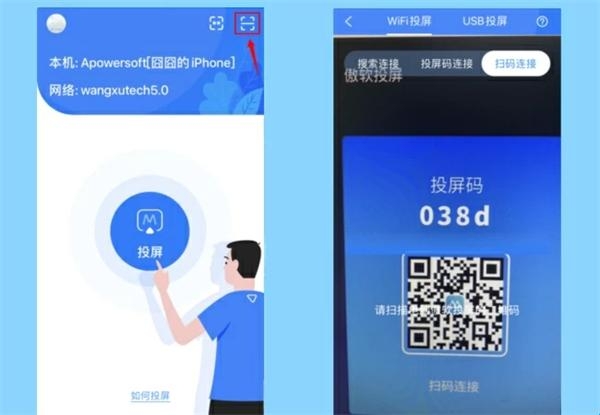
3、在手机上打开傲软投屏App,点击屏幕中间投屏按钮,等待手机检测到你的电视之后,选择“Apowersoft[你的电视设备名称]”进行连接。或者你也可以用手机App扫描电视屏幕上的二维码来连接电视。
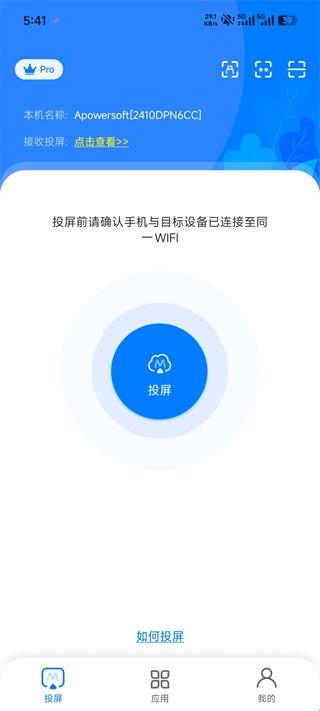
二、投屏码连接
安卓手机投屏电视还可以使用投屏码连接的方式,只需要将手机和电视连接在同一个WiFi网络,再按以下步骤操作即可~
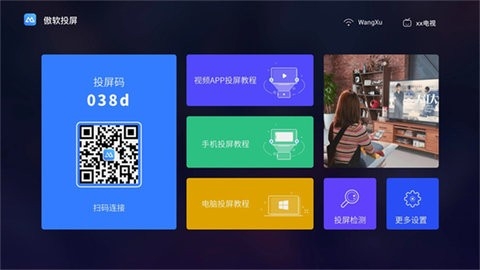
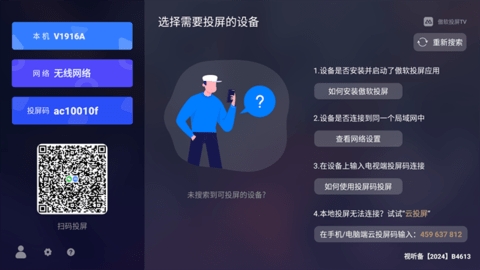
1、打开电视端傲软投屏,找到在电视上显示的投屏码。
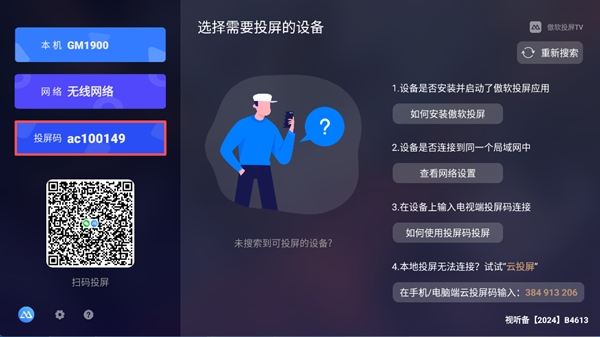
2、打开安卓/iPhone上的傲软投屏App,点击右上角的[数字]按钮,并将电视上的投屏码输入到手机内。
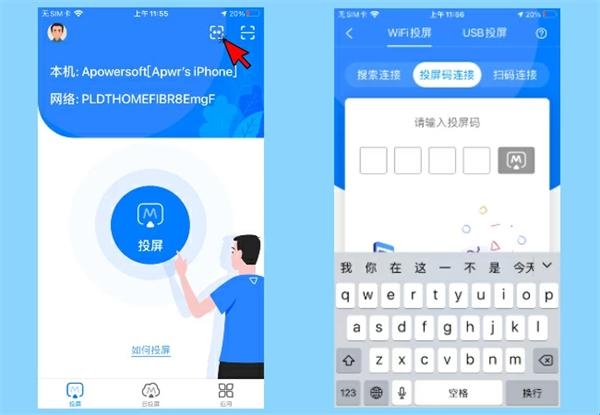
3、然后你的手机就可以成功投屏在电视上了。
三、扫码连接
还可以使用扫码连接的方式将iPhone/安卓投屏到电视,只需要将手机和电视连接在同一个WiFi网络,再按以下步骤操作即可~
1、打开电视端傲软投屏,找到在电视上显示的投屏二维码。
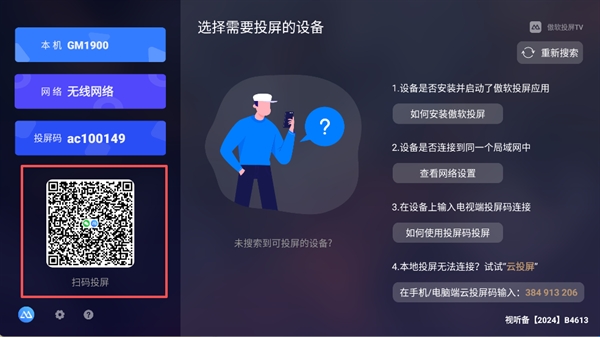
2、打开安卓/iPhone上的傲软投屏App,点击右上角的扫码按钮,对准电视上的二维码进行扫码。
3、这样手机就可以投屏到电视上了