如今智能手机早已融入日常,苹果手机凭借流畅体验与精致外观,深受大家青睐。家里有喜事要办的时候,把画面投屏到大电视上,会非常有氛围感。下面给大家分享两种的苹果手机投屏方法,操作简单易懂。学会之后就能轻松将手机画面投屏到电视,快来一起了解实操步骤吧。

苹果手机图片怎么投屏到电视上全屏显示?
苹果手机投照片到电视要全屏,优先用照片 App直接 AirPlay,再配合电视画面比例和手机横屏,黑边基本都能解决。
方法一:照片 App直接投(最稳、最清晰)
1、手机和电视连同一个 Wi‑Fi(最好 5G)。
2、电视打开AirPlay接收(设置→网络 /连接里找)。
3、iPhone打开照片 App,选要投的照片。
4、点右上角分享按钮 →选隔空播放 →点你的电视。
5、照片直接全屏,可左右滑动翻页;竖图会自动适配,黑边更少。
优点:不是 “屏幕镜像”,只传照片,更清晰、更全屏、不显示手机状态栏。
方法二:控制中心 “屏幕镜像”(整个手机画面)
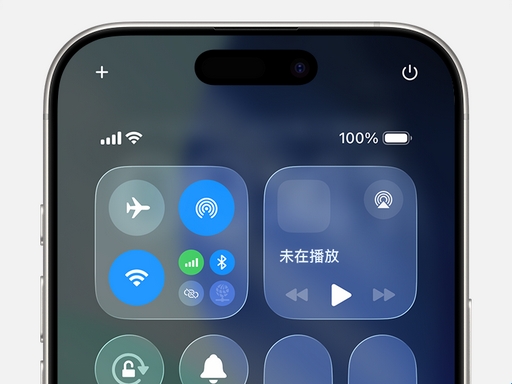
1、右上角下滑(全面屏)或底部上滑(Home键),打开控制中心。
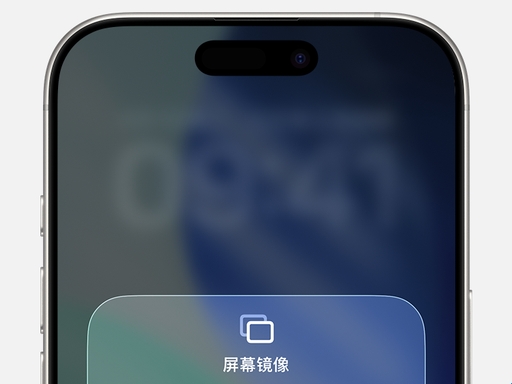
2、点屏幕镜像 →选电视,输密码(有就输)。
3、打开照片 App,把手机横过来,电视会自动全屏。
有黑边?这样调(关键)
电视遥控器(最有效)
按画面比例 /缩放 /显示模式,选全屏 /拉伸 / 16:9,别选 “原始 /点对点”。
手机端
照片尽量横版;竖图可先在手机里旋转 90度再投。
关闭手机缩放:设置→辅助功能→缩放,关掉。
Apple TV用户
设置→显示→画面比例,设为填充屏幕。
还不行?有线兜底(100%全屏)
买MFi认证 Lightning转 HDMI线。
插手机和电视 HDMI口,电视信号源切到对应 HDMI,直接满屏,不受 Wi‑Fi影响。
简单记:同 Wi‑Fi →照片 App点分享→AirPlay→选电视→电视切全屏比例。
苹果手机投屏到电视上没有反应怎么办?
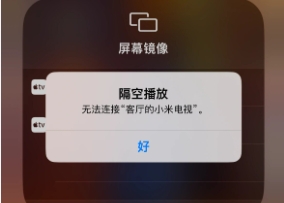
苹果手机投屏没反应,90%是Wi‑Fi不同网 / AP隔离 /没开 AirPlay /系统旧 /权限关了。按下面顺序排查,一般很快就能好。
一、先确认最关键的(必做)
必须同一个 Wi‑Fi
手机和电视连同一个路由器,不要一个 2.4G、一个 5G。
手机:设置 →无线局域网,看 Wi‑Fi名字。
电视:设置 →网络 → Wi‑Fi,确认名字一样。
电视要支持 AirPlay并打开
三星:设置 →连接 → AirPlay →开启。
LG:所有设置 →网络 → AirPlay →开启。
索尼:设置 →网络 → AirPlay /屏幕镜像 →开启。
iPhone这边也要开
设置 →通用 →隔空播放与连续互通 →允许隔空播放接收Apple Support。
二、搜不到电视?先重启三件套(最有效)
关掉电视电源,拔掉插头 1分钟再插上开机Apple Support。
iPhone:关机再开机Apple Support。
路由器:拔掉电源 30秒,再插上。
重启后再下拉控制中心 →屏幕镜像,看能不能搜到电视。
三、还不行?检查路由器 “AP隔离”(常见坑)
手机浏览器打开路由器后台(一般是 192.168.1.1或 192.168.0.1)。
找 “AP隔离 /客户端隔离 /局域网隔离”,关掉。
保存后,再试投屏。
四、系统太旧也会不兼容
iPhone:设置 →通用 →软件更新,更到最新Apple Support。
电视:设置 →关于本机 /支持 →软件更新,更到最新。
五、iOS隐私权限挡住了(容易忘)
设置 →隐私与安全性 →本地网络。
找到 “屏幕镜像 /照片 /视频”,打开本地网络权限。
六、最后一招:还原网络设置(不删资料)
iPhone:设置 →通用 →传输或还原 iPhone →还原 →还原网络设置。
重启后重新连 Wi‑Fi,再试投屏。
七、无线实在不行,用有线(稳)
买MFi认证 Lightning转 HDMI线。
插手机和电视 HDMI口,电视信号源切到对应 HDMI,直接满屏。