钉钉想必大家都不陌生吧!这可是上班上学必备的软件之一,它不仅可以为企业提供协同办公服务,还给教育行业提供了在线课堂服务,可以完美的帮助企业提高工作效率和团队协作能力,老师们也可以随时随地在线教学,与学生连麦互动,功能无比强大,很多用户还不知道怎么手机钉钉打卡考勤怎么操作,下面是小编带来的详细教程。

手机钉钉打卡核心流程:打开钉钉App→点击底部“工作台”→进入“考勤打卡”→点击“打卡”按钮完成签到/签退(需在公司设置的有效范围或Wi-Fi内)。
操作步骤
启动应用:确保已安装最新版钉钉并登录企业账号。
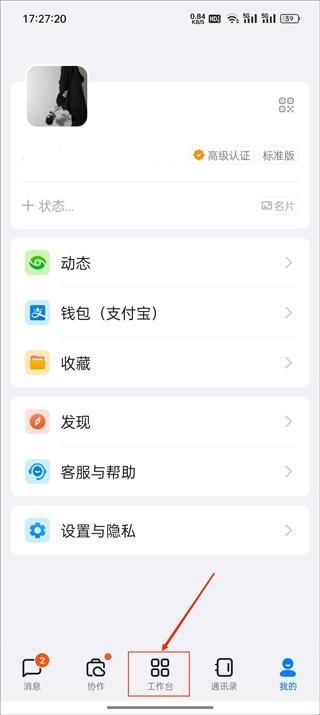
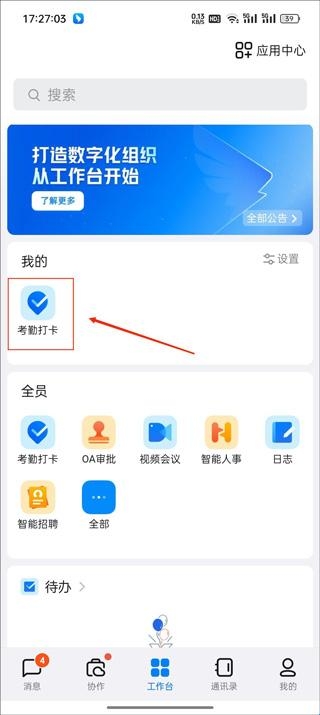
进入模块:点击底部导航栏"工作台",在应用列表中找到并点击"考勤打卡"(若未显示,请向管理员确认权限或搜索该应用)。
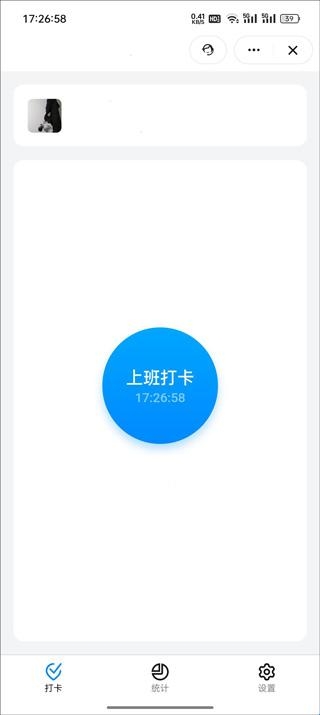
执行打卡:进入界面后,系统会自动识别当前状态(上班/下班),点击屏幕中央"打卡"大按钮;若定位成功且在规则范围内,即显示“打卡成功”及时间地点。
查看记录:返回考勤主页可点击“统计”或“我的考勤”查询历史打卡明细与异常状态。
关键前提与注意事项
权限依赖:打卡规则(时间、地点、Wi-Fi、排班)由企业管理员统一设置,个人无法自行修改规则。
定位要求:必须开启手机GPS定位和网络连接;部分公司要求连接指定公司Wi-Fi才能打卡成功。
异常处理:若显示“不在考勤范围”或“无打卡权限”,需联系HR或管理员核对考勤组设置;漏卡通常需在“补卡申请”流程中提交审批。
微调限制:普通员工通常无法手动调整打卡坐标,“地点微调”功能由管理员在后台控制,切勿尝试作弊定位。
如遇界面差异或无法打卡,请直接咨询所在公司人事部门获取专属规则说明。
手机钉钉打卡考勤教程
1、首先点击下方导航栏的【工作台】
2、然后选择【考勤打卡】
3、进入考勤打卡后,点击屏幕中间的打卡即可完成考勤打卡