Windows防火墙是系统自带的免费网络安全防护工具,无需额外安装。它可管控软件联网权限,拦截外部恶意网络访问,阻挡病毒、木马通过网络入侵设备。但有的小伙伴们在下载游玩单机游戏时防火墙可能会导致游戏无法运行,或是将破解补丁、修改器等认定识别成潜在威胁并直接删除,此时就需要暂时关闭防火墙,方法如下。

关闭Windows防火墙详细步骤
解决方案一【推荐】
第一步【控制面板关闭】
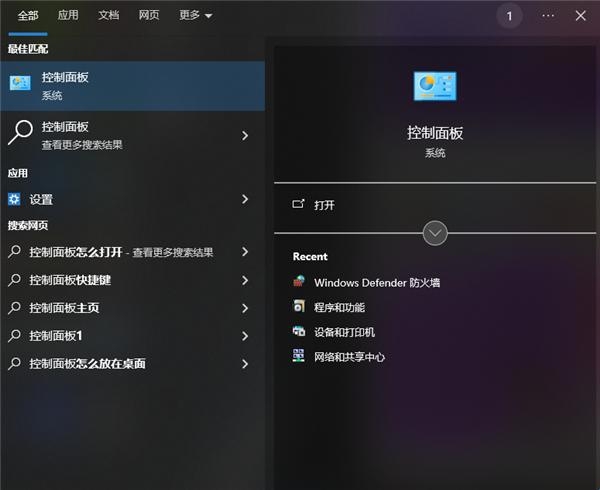
在左下角右键【开始】菜单,在搜索框里输入“控制面板”,控制面板功能显示出来点击打开
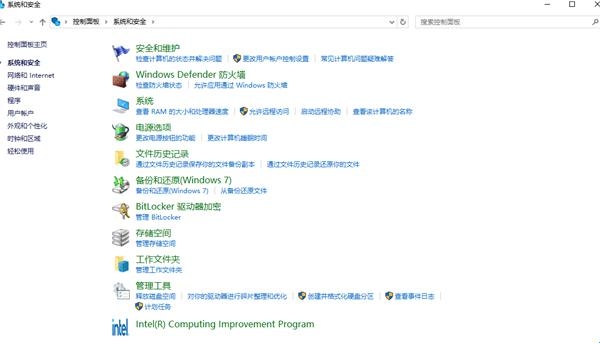
进入系统与安全找到“Windows Defender防火墙”选项进入(如果没看到防火墙选项,右上角查看方式 →切换为小图标就有了)
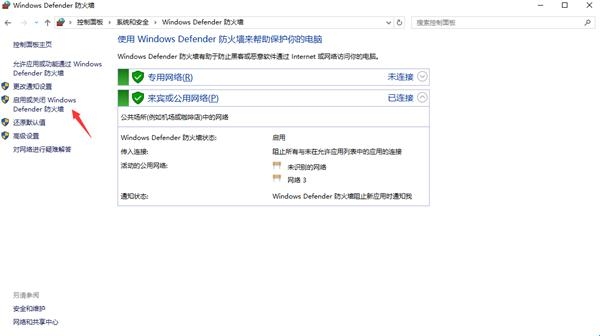
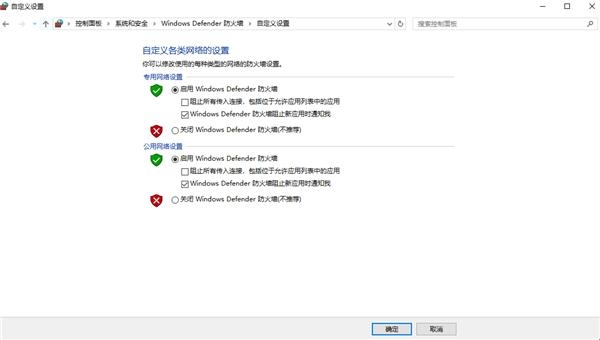
打开它之后,就可以看到目前电脑系统的防火墙是处于打开的状态,然后点击左侧的“启用或关闭Windows Defender防火墙”选项
都改成“关闭Windows Defender防火墙”,最后点击“确定”
然后我们在退后一步返回控制面板主页找到“安全和维护”
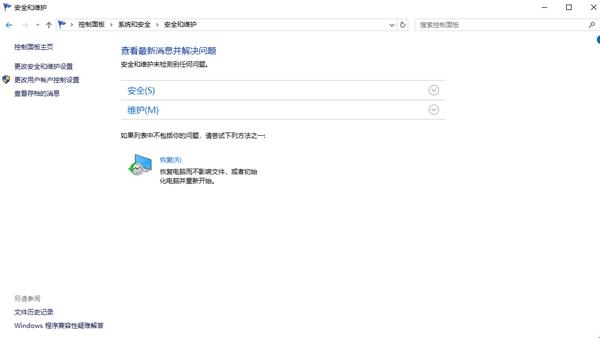
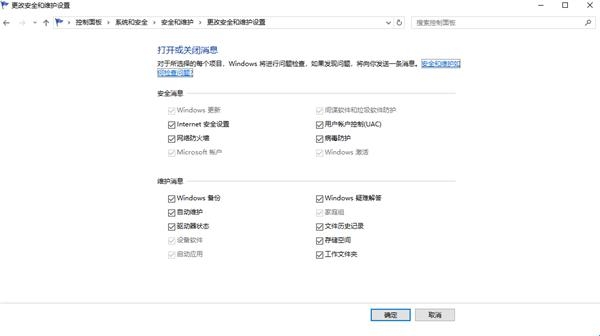
先点击更改安全和维护设置 →把安全设置、用户账户控制、网络防火墙、病毒防护全部取消勾选点击确定
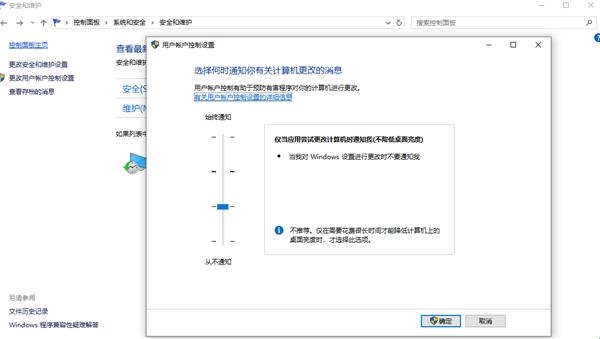
然后返回上一步再点击更改用户账户控制设置 →拉到最低点确定保持【至此控制面板所有设置完成】
第二步【设置里Windows安全中心关闭】
打开Windows设置 →点击左侧的“更新和安全”→点击Windows安全中心进入
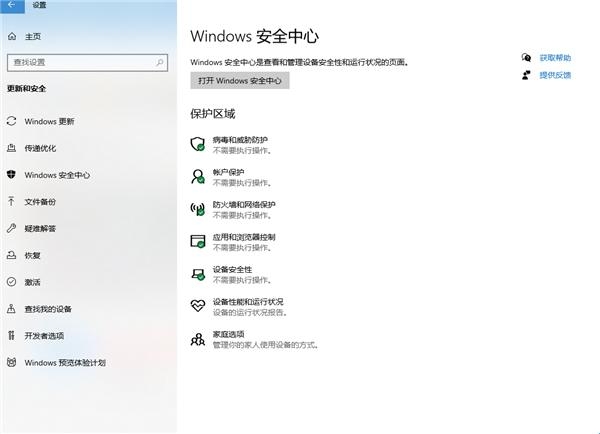
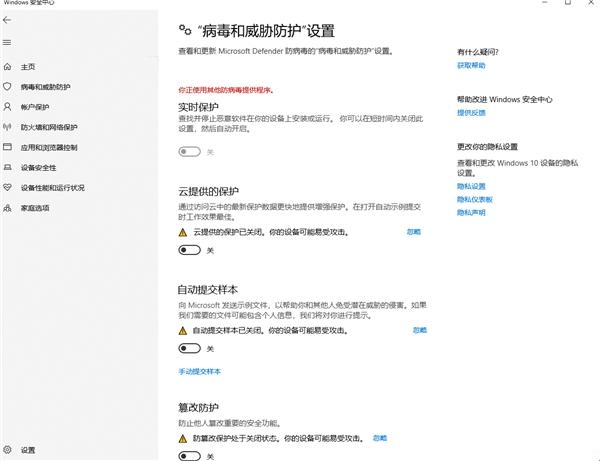
点击左侧病毒和威胁防护 →下拉找到病毒和威胁防护设置 →管理设置 →所有通通关掉下拉到底全部关掉(如没有管理设置需要开启扫描后,重新进入即可显示)
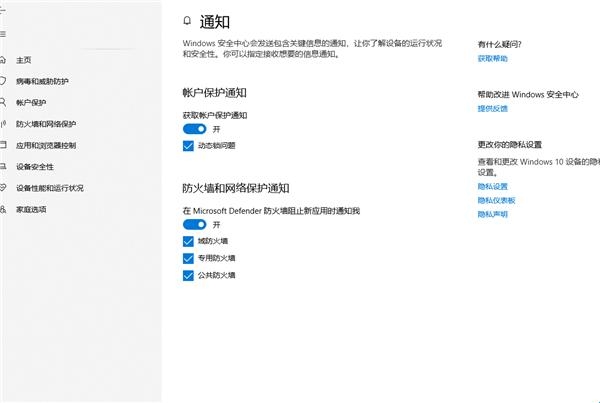
然后继续点击左侧 →防火墙和网络保护 →下拉找到“防火墙通知设置”→管理通知 →所有通通关掉
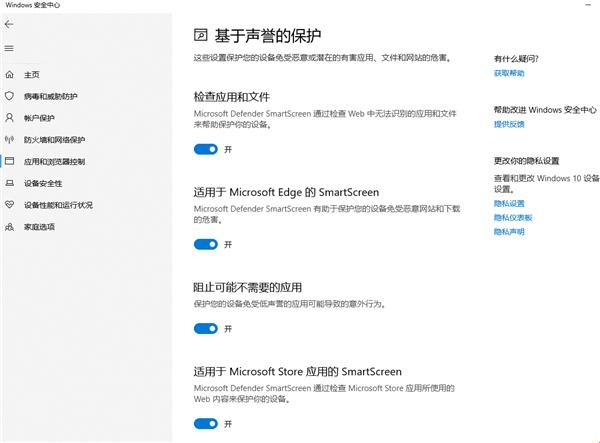
然后继续点击左侧 →应用和浏览器控制 →基于声誉的保护设置 →所有通通关掉下拉到底全部关掉
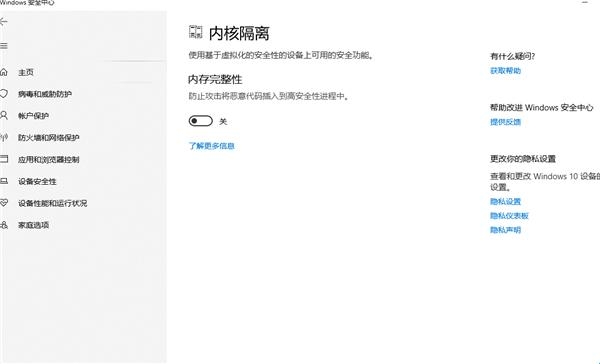
然后继续点击左侧 →设备安全性 →内核隔离详细信息 →所有通通关掉下拉到底全部关掉【至此Windows安全中心所有设置完成】
第三步:组策略编辑器设置(彻底巩固关闭不会反弹开启)
在左下角右键【开始】菜单,在弹出的菜单中选择【运行】选项,输入“gpedit.msc”打开本地组策略编辑器
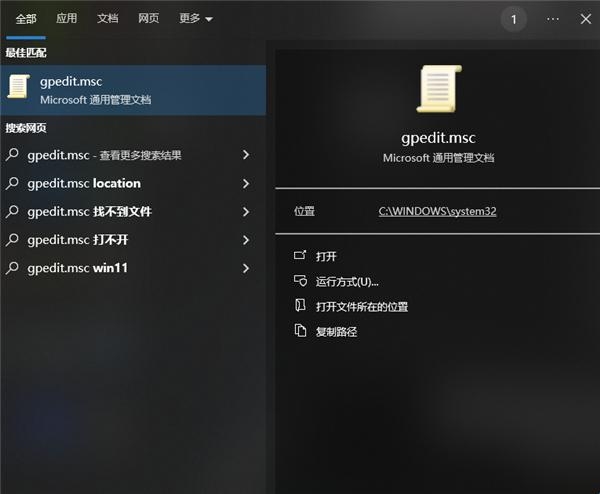
注意:如果是Win10/11家庭版可能没有“本地组策略编辑器”需要手动安装一个家庭版添加组策略编辑器
点击“管理模板/Windows组件/Microsoft Defender防病毒”进行以下两项操作
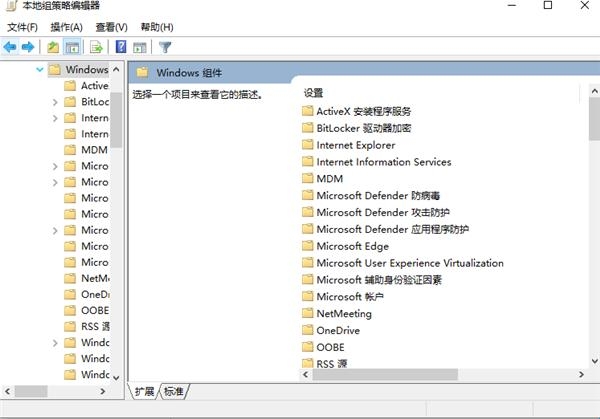
双击“允许反恶意软件服务使用普通优先级启动”选择禁用,双击“允许反恶意软件服务始终保持运行状态”选择禁用
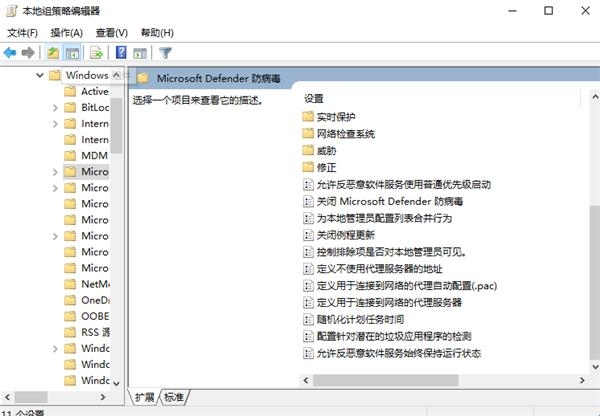
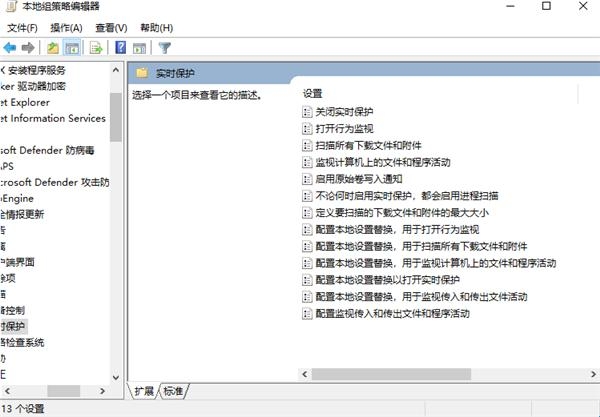
接着点击“管理模板/Windows组件/Microsoft Defender防病毒/实时保护”进行以下三项操作
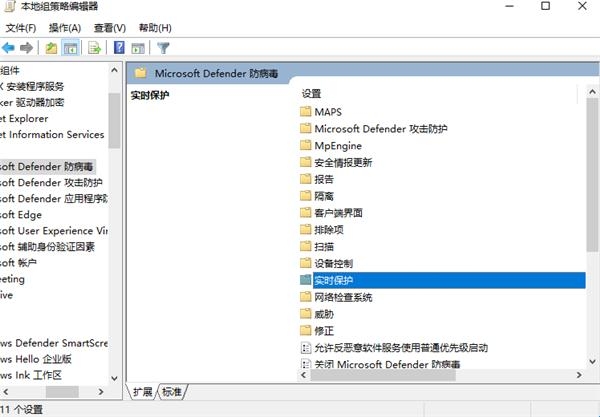
双击“关闭实时防护”选择启用,双击“打开行为监视”选择禁用,双击“扫描所有下载文件和附件”选择禁用
接着点击“管理模板/Windows组件/Windows安全中心/通知”进行以下一项操作
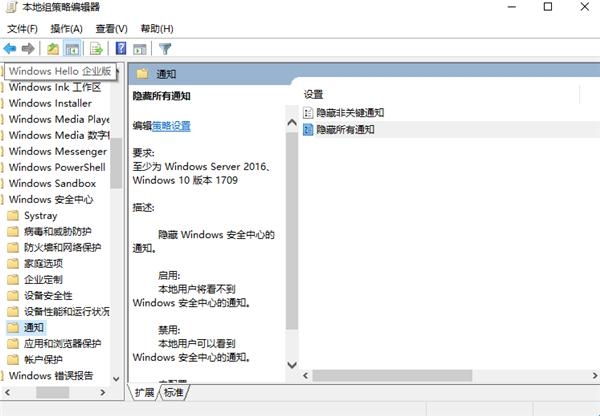
双击“隐藏所有通知”选择启用
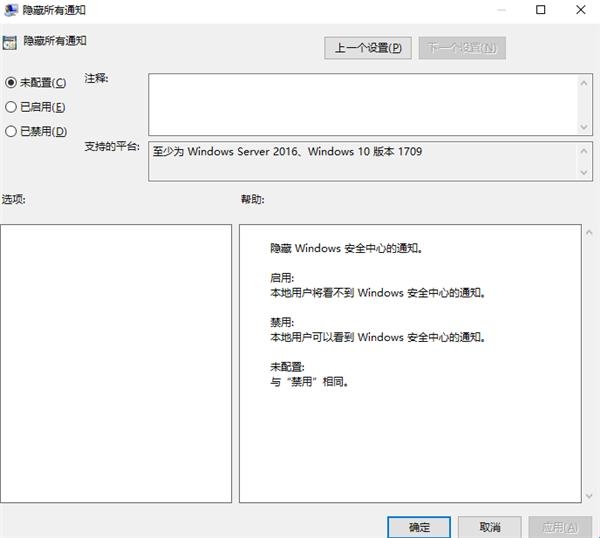
至此大功告成,Windows防火墙不会在反弹了!
解决方案二【不推荐】
添加游戏文件夹到杀毒软件或Windows防火墙信任列表(这个方法及其不推荐因为每次下载游戏或软件都要重新添加)
打开Windows安全中心,左侧边栏,点击病毒和威胁防护,找到并点击“病毒和威胁防护”设置下的管理设置
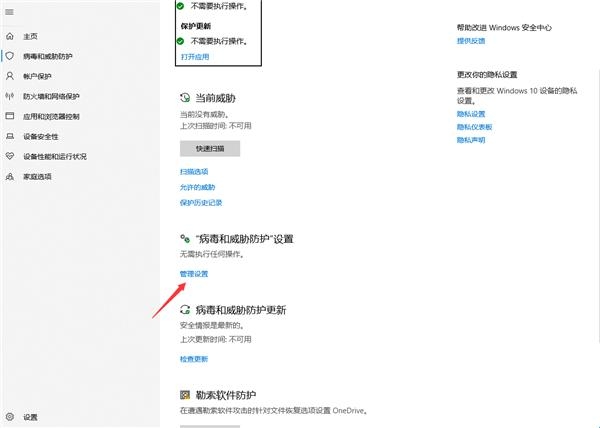
排除项(Microsoft Defender防病毒不会扫描已排除的项目。)点击添加或删除排除项
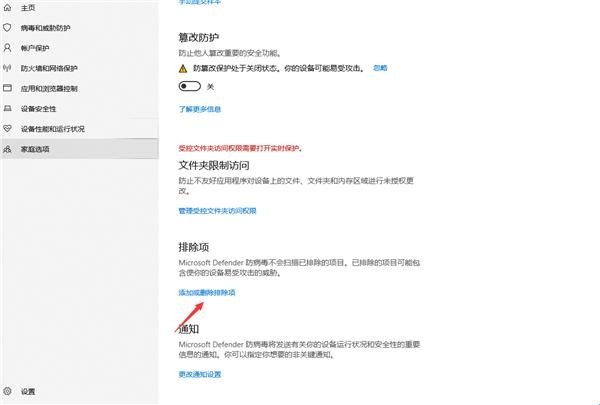
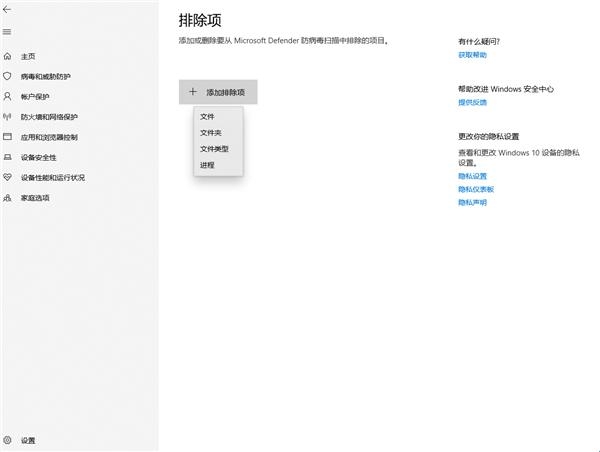
点击添加排除项(添加或删除要从 Microsoft Defender防病毒扫描中排除的项目)如此设置以后,病毒防护功能就不会扫描排除项里的内容,也就不会误删文件