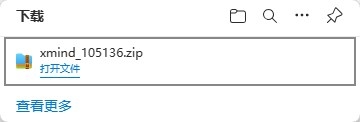
不少用户在用 Microsoft Edge浏览器下载文件时,经常遭遇误拦截,页面弹出已阻止此不安全文件的提示,导致文件无法下载。这是浏览器安全防护机制判定过于严格造成的。本文整理两套可行的解决办法,帮你解除下载限制。其中第二种处理方式根除问题效果更好,按需选择合适方案,顺利下载目标文件。

edge浏览器下载不了文件解决办法介绍
解决方法一:(每次都需要此操作,繁琐)
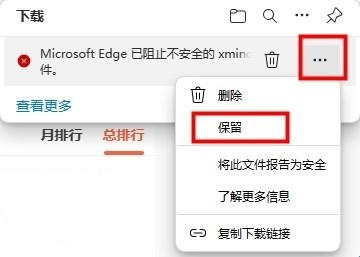
1、当提示microsoft edge已阻止不安全的XX文件时,点击右侧的‘三个点’,选择保留;
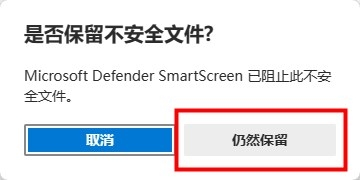
2、会提示是否保留文件,这时候选择任然保留;
3、随后便可以保存下载的文件。
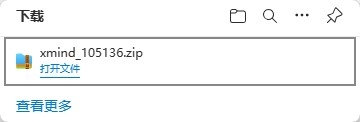
注意:第一种办法如果点击保留还是没用的情况下,请大家把系统自带的Windows防火墙关闭下和Windows安全中心的病毒和威胁防护的管理设置,把里面四项关闭下,就能正常保留文件了!
解决方法二:(以后不会遇到此类问题,解决的彻底)
1、打开edge浏览器,点击右上角三个点,进入设置界面;
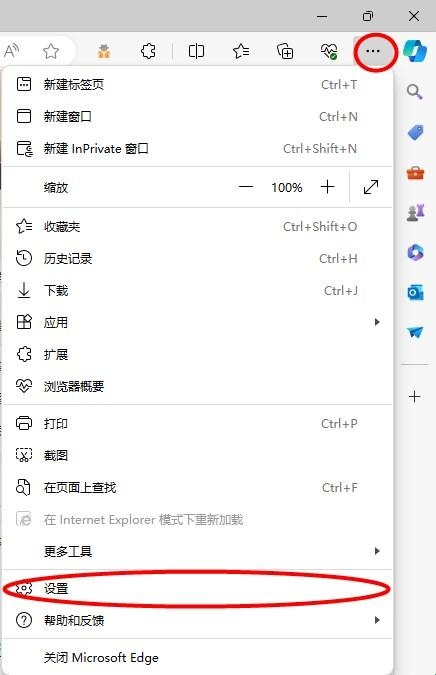
2、进入“隐私、搜索和服务”,找到【安全性】功能,关闭“Microsoft Defender Smartscreen”和“阻止可能不需要的应用”。
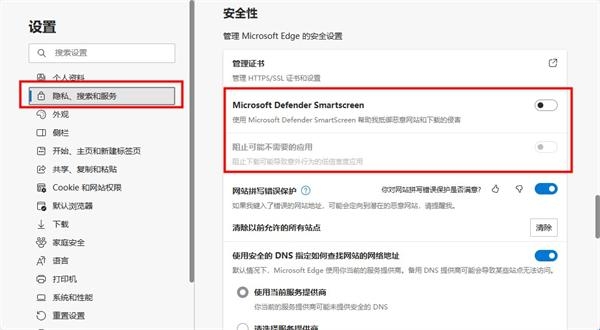
3、随后便可以轻松下载文件了。