醒图是非常专业的一款修图软件,修图、人像、美妆、滤镜、调节、贴纸、马赛克等多种强大的功能都可以使用,一站式就能满足你的修图需求,我们也可以在线修改自己的证件照,一键切换底色背景,具体操作小编放在下面啦。

在醒图中更换证件照底色,核心流程为导入照片→智能抠图→设置纯色背景。以下是精准操作步骤及避坑技巧:
核心操作步骤
导入照片:打开醒图,点击首页「导入」,选择需要处理的证件照。
一键抠图:
点击底部工具栏「抠图」,选择「自动抠图」(或「智能抠图」)。
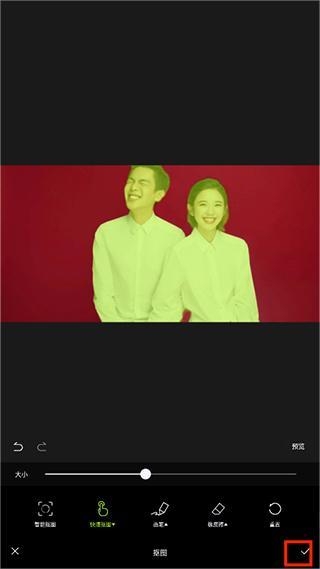
系统自动识别人像后,检查边缘;若发丝或衣领有残留,使用「画笔」加选或「橡皮擦」减选微调,确认无误后点击右下角对号。
更换底色:
点击顶部或底部工具栏的「背景」选项,选择「纯色」。
在色板中直接选取红、白、蓝等常用证件底色,或点击「自定义」输入标准色值(如蓝底#1E3C7E、红底#C7000B、白底#FFFFFF)。
导出保存:调整人像位置确保构图居中,点击右上角「保存」导出无水印高清图片。
关键细节与优化
去除白边/毛边:抠图后若边缘有原背景杂色,可在抠图界面使用「Refine边缘」功能(如有),或在主界面通过「局部调整」降低边缘饱和度,使过渡更自然。
保护肤色:若需进一步调色,请使用「蒙版」功能限定调整范围仅作用于背景,避免人脸肤色偏色。
尺寸规范:醒图无内置证件照尺寸预设,换底后可点击「比例」手动裁剪为常见规格(如一寸295×413px),或配合专业证件照小程序完成最终裁切。此方法免费且无水印,适合对画质和细节有较高要求的审核场景。
醒图换证件照底色教程
1、在首页中点击导入图片
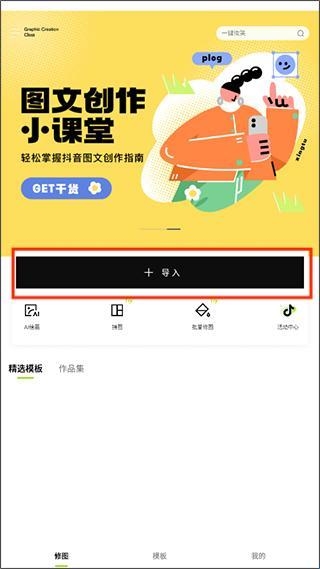
2、然后选择自己要修改的图片

3、再点击人像中的抠图选项
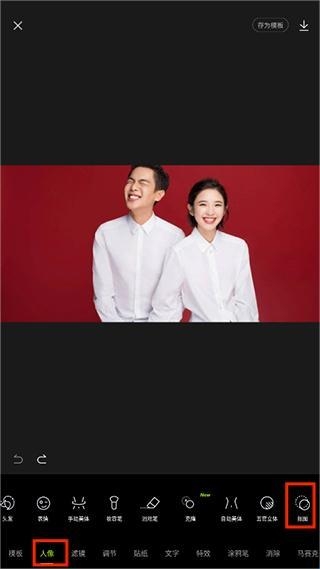
4、把人抠出来后点击勾号标志
5、然后点击背景
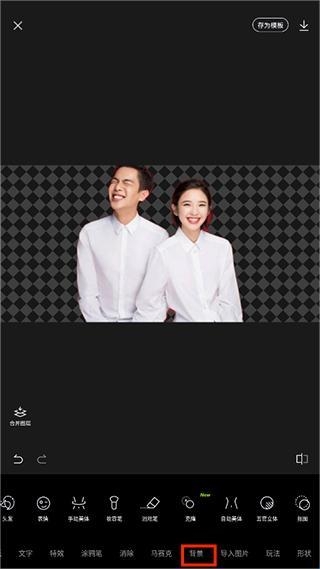
6、最后点击自己想要的颜色导出即可