










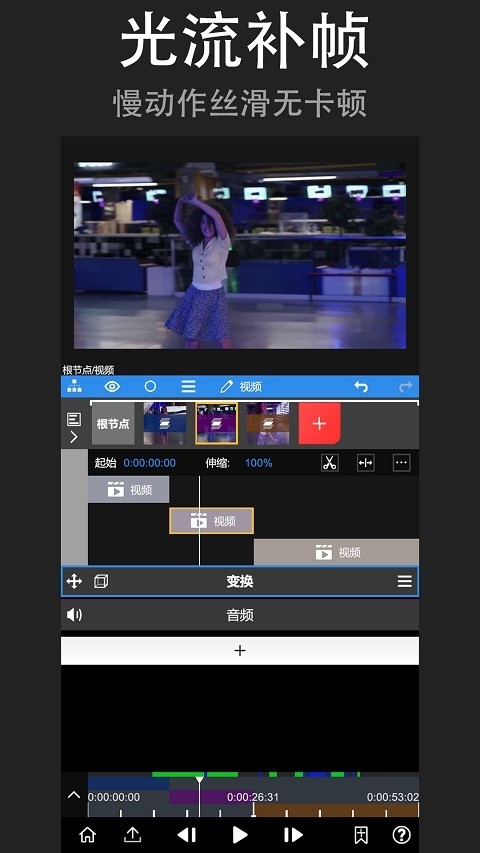
NodeVideo:超好用的手机视频剪辑美化工具,剪辑工具和各类素材应有尽有,适配各类剪辑需求。支持视频裁剪、片段拼接、快慢调速,还能轻松添加滤镜、字幕等实用功能,全部功能都能免费使用。平台还配有新手教程,零基础也能快速学会操作。软件干净无广告,导出视频不带水印,更不用联网就能直接使用,日常剪辑日常短视频、生活随拍都很合适,简单省心又实用。
使用教程
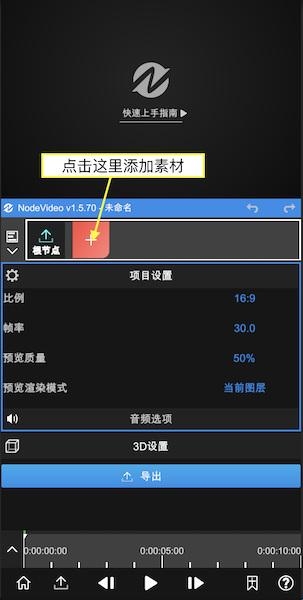
1、如何让导入素材?
启动App后,点击红色“+”号创建图层并导入素材。除了视频,图像等媒体外,还可以添加形状,填充等图层。
2、如何添加属性?
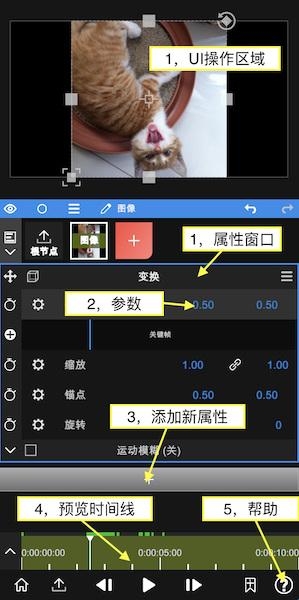
添加完素材后,可以看到上图所示的界面。
每个图层都默认带有变换属性。
拖拽UI区域可以改变它的位置。
点击变换可以更改它的打开状态,关闭后UI将不再显示。
每个属性窗口中都包含各项参数。
拖拽参数数字可以调整数值。
点击参数数字可以进入编辑模式直接输入数值。
点击参数名字可以打开关键帧栏,此时改变数值会自动打上关键帧。
点击“+”号可以添加属性(特效,遮罩,变速等)。
拖拽预览时间线可以预览素材。
点击帮助可以查看App内的帮助文档。
3、如何编辑时间线?
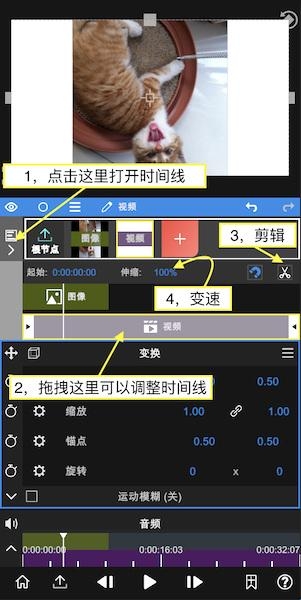
继续添加一段视频素材,然后点击根节点,此时我们可以编辑时间线。
点击左边图标打开时间线编辑器。
拖拽项目可以改变它的时间位置。
将预览游标移动到需要剪辑的位置,点击剪刀图标可以剪辑视频。
更改伸缩数值可以降低或者提高视频速度。
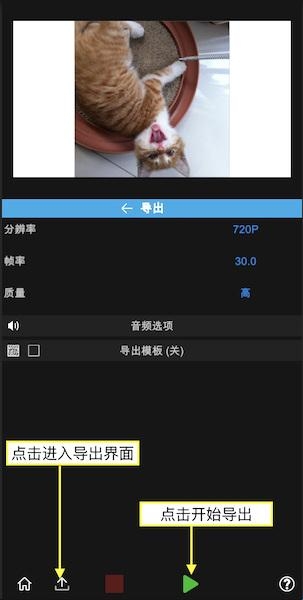
4、如何导出视频?
点击左下角的“导出”图标进入导出界面。
点击“三角形”图标开始导出,等待完成即可。
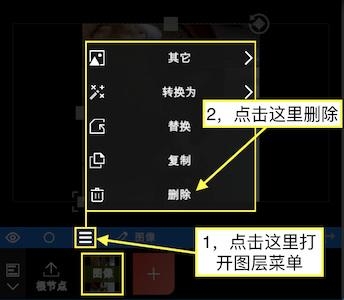
5、如何删除图层?
点击这里打开图层菜单
点击这里删除
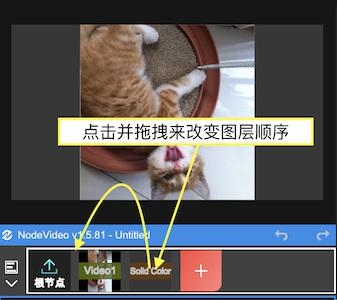
6、如何改变图层顺序?
点击并拖拽来改变图层顺序
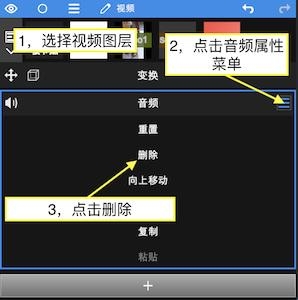
7、如何删除视频音乐?
选择视频图层
点击音频属性菜单
点击删除
更新日志
v8.7.0版本
-新增【玻璃】材质,打开3D开关后,可在【3D渲染设置-材质】下更换。注意旧项目内不会出现该选项。
-其它bug修复和改进