









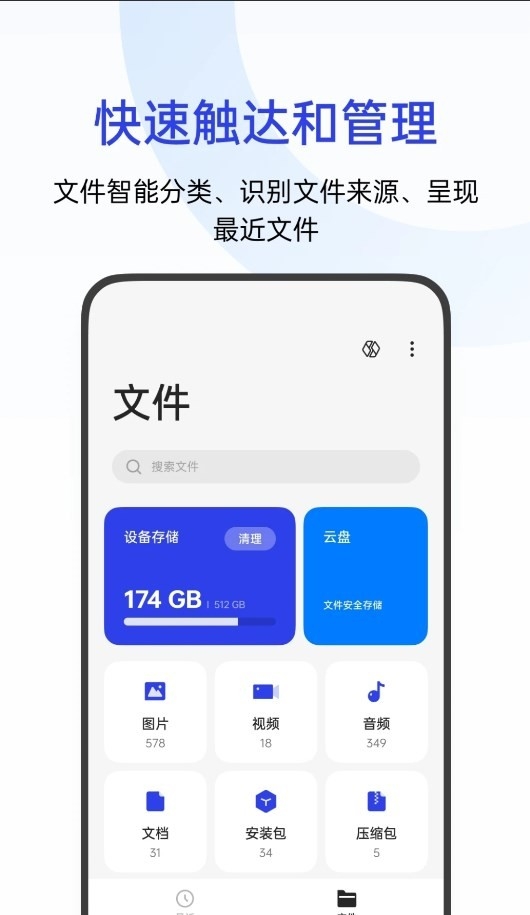
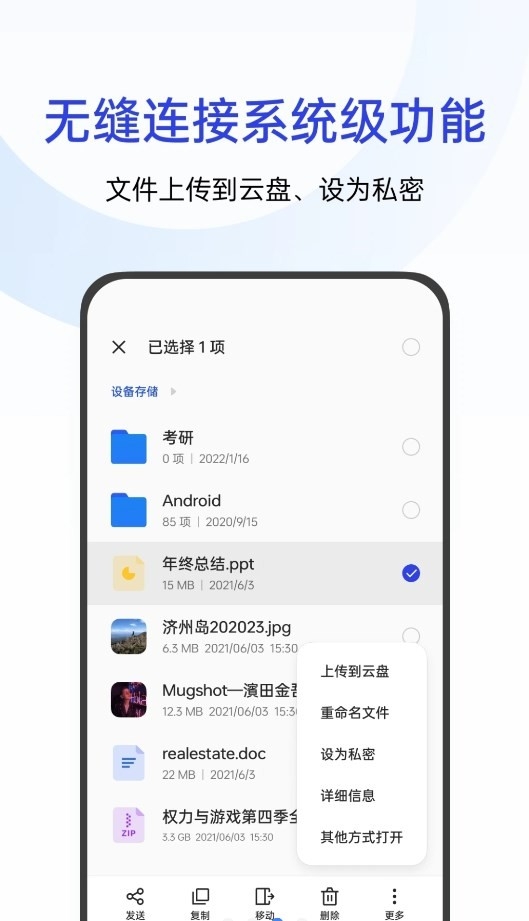
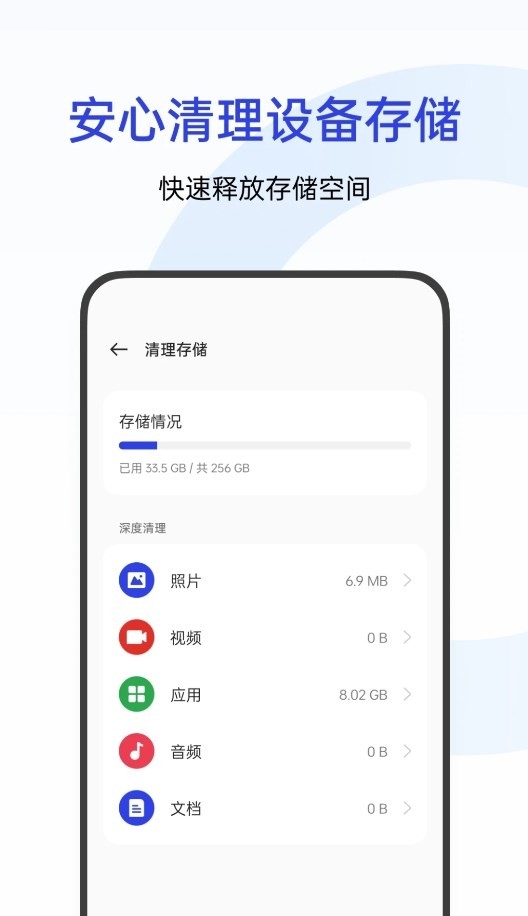
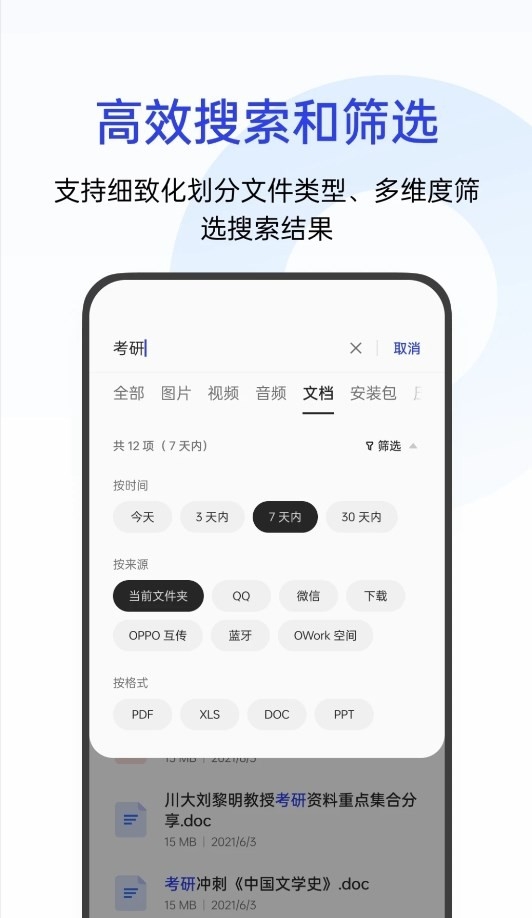
OPPO文件管理现在别的手机也能装啦!上手超简单,功能还特全。照片、视频、文档全都能分类管理,找东西一目了然。重命名、移动、压缩解压一键搞定,界面干净没复杂步骤。手机文件乱了用它快速整理,找资料超方便,轻松打理手机存储,清理文件特别顺手,赶紧去试试吧!
如何在OPPO文件管理中新建文件夹
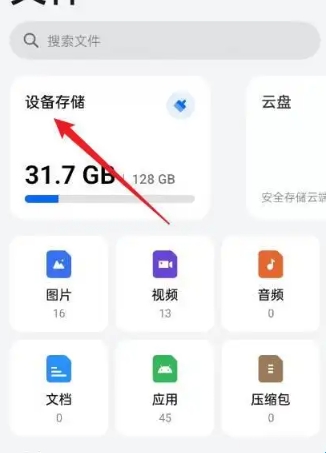
1、打开手机系统自带的【文件管理】应用;
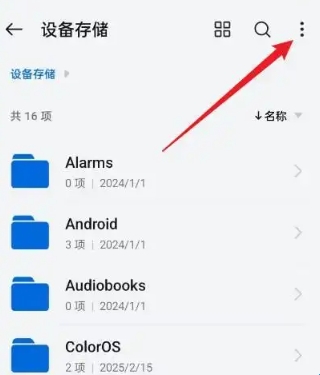
2、进入应用后,点击【设备存储】(部分品牌可能显示为“内部存储”或“本机存储”);
3、在存储目录界面,点击右上角的【…】(更多选项)图标;
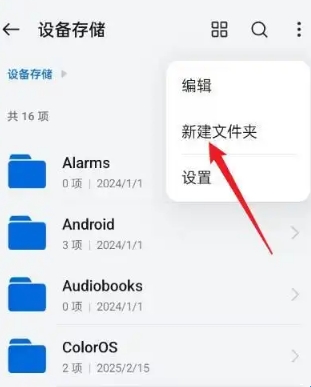
4、在弹出的菜单中选择【新建文件夹】;
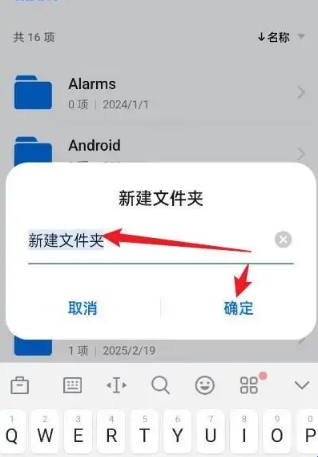
5、在输入框中填写您想要的文件夹名称(建议避免使用特殊字符如/\\:*?\"<>|),填写完成后点击【确定】。
oppo文件管理访问限制怎么解除
先检查文件管理本身的权限
打开【设置】→【隐私】→【权限管理】→【文件和媒体】或【存储】。
找到【文件管理】,把【允许访问所有文件】或【允许】打开。
如果有“仅使用期间允许”“询问”等选项,建议直接改成完全允许。
检查是否开启了“访问受限文件夹”
进入【设置】→【隐私】→【文件访问管理】或【特殊应用权限】。
查看是否对文件管理开启了限制,关闭相关限制后返回再试一次。
关闭应用锁或隐私保护
如果你给文件管理上过锁:
进入【设置】→【隐私】→【应用锁】,把【文件管理】关闭。
如果使用了【私密保险箱/隐私空间】,进入对应设置,确认文件没有被移入私密区域,否则在普通文件管理里会显示“访问受限”。
软件功能
1、压缩/解压:支持多格式的文件压缩or解压;
2、最近tab:用高分辨率的缩略图显示用户最近接收的文件;
3、云盘:提供不限速的文件上传、下载,及多设备自动同步服务;;
4、完善的多媒体浏览功能:支持直接播放本地的音乐、视频、图片文件;
5、最近删除:统一管理最近30天删除的本地或云端文件;
6、来源:方便用户快捷管理通过手机应用接收的文件。
软件亮点
1、支持通过关键词快速搜索特定文件,并提供按名称、大小、修改时间等条件筛选文件的功能,让查找更便捷。
2、支持将文件分享给他人,同时配备备份功能,全方位保护您的数据安全。
3、统一管理最近30天内删除的本地或云文件,方便您轻松恢复误删文件或彻底删除不再需要的文件。
4、内置多媒体播放器,可直接播放音乐、视频,查看图片和阅读文档,无需额外提取即可轻松浏览存档中的各类文件。
5、提供文件加密和隐藏文件夹等高级功能,进一步增强您的数据安全性和隐私保护。
6、支持从屏幕侧边栏快速呼出文件管理功能,同时可通过电脑操作手机文件,显著提升管理效率。