使用已久的办公电脑通常会遇上两大难题:C盘存储空间告急、桌面文件杂乱不堪。不少人想清理桌面,却担心删除文件后难以找回,置之不理又会拖慢开机速度,左右为难。而免费工具腾讯桌面整理可一并解决这两类困扰,下面分享三个鲜为人知、实测好用的隐藏实用技巧。
痛点 1:
桌面文件一多就"大海捞针"——用"最近文档"格子
最典型的场景:昨天明明改过的 Excel,今天想接着用却记不起来保存在哪里,只能翻聊天记录、或者满盘搜索。腾讯桌面整理自带的"最近文档"格子就是专门解决这个问题的。它会自动追踪你近期打开、修改过的文件,并在桌面上实时展示一个"最近动过的文件"面板。
开启方式:桌面空白处右键 →腾讯桌面整理 →开启我的常用。
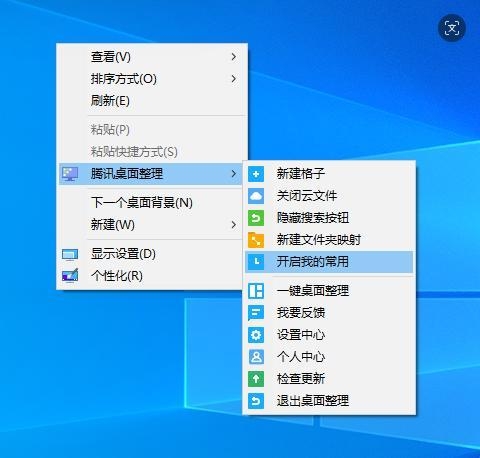
开启后,无论文件藏在 D盘哪个深层目录,只要近期编辑过,它都会出现在这个格子里。右上角还能按文件类型筛选,比如只看"文档"或只看"图片",避免被临时文件干扰。
痛点 2:
C盘快爆了,桌面还不敢空——用"文件夹映射"
桌面默认位于 C盘,文件堆得越多,C盘越紧张,开机也越慢。但把文件挪到 D盘、E盘后,打开又要一层层点,非常不方便。这时候"文件夹映射"就是最佳解决方案——它允许你在桌面生成一个格子,但格子内容其实是实时连接到 D盘(或 NAS等共享目录)某个文件夹的,相当于给 D盘文件开了一个"任意门"。
操作步骤:
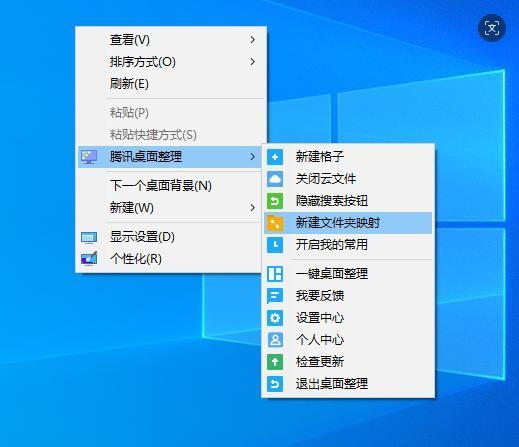
①桌面空白处右键 →腾讯桌面整理;
②选择"新建文件夹映射格子";
③在浏览窗口里选中 D盘中需要映射的文件夹 →确定。
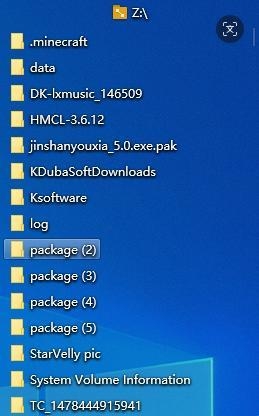
强烈推荐映射两个文件夹:
· D盘的 "Downloads /下载"文件夹:从此所有浏览器下载的文件都能在桌面直接看到,下载完直接处理;
·当前进行中的项目文件夹:项目结束右键解散格子即可,原文件仍保留在 D盘,桌面瞬间清爽。
实测:这一招做完之后,桌面实际存储的文件接近"零",但你常用的东西一个都没少,C盘空间也不再持续被桌面吃掉。
痛点 3:
格子太多又挤满了桌面——学会"收起格子"
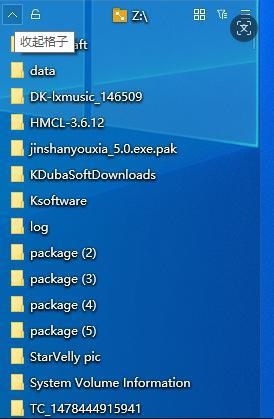
当你映射的格子越来越多,桌面可能反而被格子占满。腾讯桌面整理的"收起格子"功能可以把暂时不看的格子折叠成一条标题栏,要用再展开。
操作非常简单:点击格子标题栏左上方的箭头即可收起;再次点击即可展开。这不仅能腾出屏幕空间,还能在需要临时遮挡文件名的时候起到隐私保护的作用。
最后:为什么推荐腾讯桌面整理
市面上桌面整理软件不少,但真正做到"轻量 +免费 +有进阶功能"的并不多。腾讯桌面整理的价值不是"让桌面看起来漂亮",而是让你不再因为"怕找不到"而把所有文件往桌面堆,从根本上治好桌面凌乱和 C盘爆满两种毛病。