扫描全能王是一款功能非常强大的智能手机扫描软件,集文件扫描、文字识别、拍图识字、图片转文字、PDF内容编辑、PDF分割合并、PDF转Word、电子签名等功能于一体,可以满足平时学习工作中绝大部分的文档图片扫描需要,拿起手机拍一拍就变图片为文档,那么,全能扫描王怎么合并多张图片呢?小编在下面带来了详细的方法步骤。

扫描全能王合并多张图片主要分两种需求:合成单页拼图(如身份证正反面同屏)和合并为多页PDF(如合同连续页)。部分高级排版功能需会员权限。
一、合成单页拼图(多图拼在同一张图上)
适用于身份证、发票等需并排展示的场景,部分模板为高级账户专享。
入口选择:打开已有含多图的文档,或从相册导入多张图片后,进入编辑/预览页。
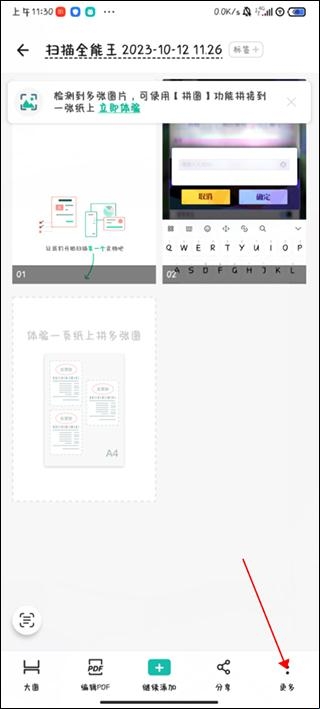
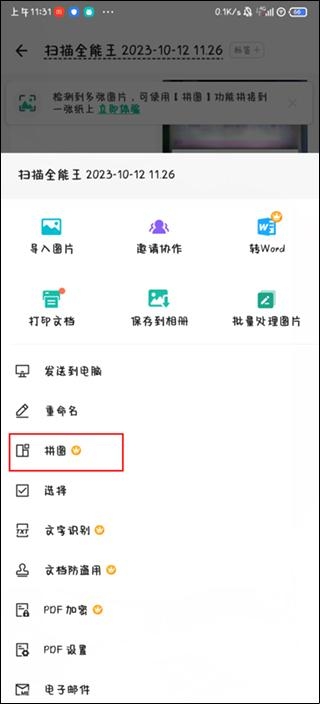
启动功能:点击右下角“更多”(三点图标),选择“拼图”。
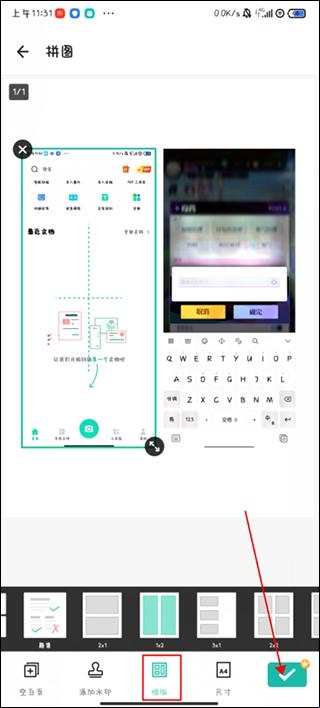
选择模板:根据图片数量选择布局(如2宫格、3宫格、身份证A4专用模板等)。
调整与保存:拖动微调位置/比例,点击“√”确认,即可保存为单张图片或PDF。
二、合并为多页PDF(多图按顺序生成多页文档)
适用于将分散图片整合为一个连续文档,所有版本通用。
归集图片:
若图片已在不同文档:长按缩略图多选,点击“更多”->“添加到其他文档”,统一归入一个新文档。
若图片在相册:首页点击“+”->“从相册选择”,长按多选所需图片一次性导入。
调整顺序:在编辑界面长按图片缩略图上下拖动,调整页面先后顺序。
导出文件:点击右上角“完成”,再点“导出”->选择“PDF”格式->设置分辨率后保存或分享。
注意事项
权限提示:“拼图”中的特定排版模板(如身份证专用)可能仅限高级会员使用,普通版仅支持基础网格排列。
顺序关键:合并多页PDF前务必检查图片顺序,导出后无法直接调换页码,需重新编辑。
网页端操作:电脑端登录网页版,上传多张图片后可勾选使用“拼图”或“合并文档”功能,适合精细调整。
扫描全能王合并多张图片方法教程
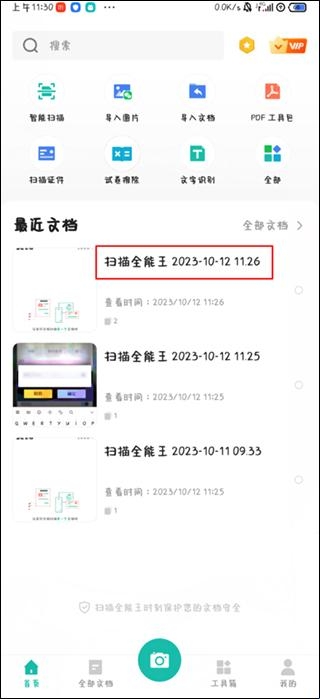
1、打开扫描全能王app,进入app首页,在最近文档列表下选择一个需要合并多张图片的文档并点击进入;
2、进入到该文档图片列表后,点击右下角的“更多”按钮;
3、再弹出的页面当中点击“拼图”按钮;
4、来到拼图页面,选择好合并图片模板之后点击右下角的“勾号”按钮即可。