分享生活经验,好物种草指南!小红书是一款年轻人非常喜欢的社交软件,大家可以和自己的同龄人聊天交流,每一天我们都可以在这里发现不同的生活分享贴,现在小编给大家介绍其中一个隐藏功能,那就是将小红书添加小组件到桌面,步骤在下面哦。
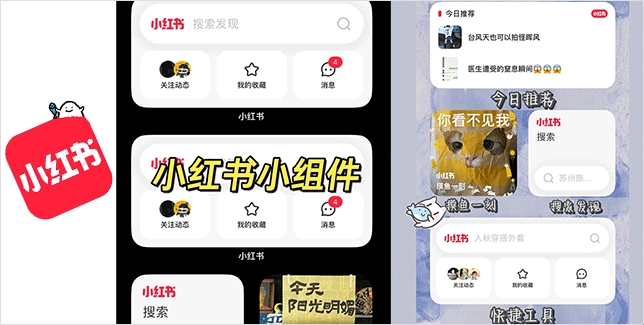
在小红书App内无法直接“生成”桌面小组件,需通过手机系统的主屏幕编辑功能添加。不同操作系统操作路径如下:
iOS(iPhone/iPad)
解锁手机,长按桌面空白处进入编辑模式(图标抖动)。
点击左上角「+」号按钮。
在搜索框输入“小红书”或在列表中下滑找到小红书。
左右滑动选择喜欢的小组件样式(如关注动态、热门笔记等)。
点击「添加小组件」,完成后点击右上角「完成」。
Android(华为/小米/荣耀等)
解锁手机,长按桌面空白处,点击「添加工具」或「小组件」(不同品牌入口名称略有差异)。
在列表中找到小红书并展开。
长按所需的小组件样式,拖动至桌面合适位置后松手。
若未显示,请确保小红书已更新至最新版本,并检查是否授予了「显示在其他应用上层」或相关桌面权限。
注意事项
版本要求:请确保小红书App已更新至较新版本(建议8.20+),旧版本可能不支持部分组件样式。
系统限制:部分定制安卓系统(如MIUI、HarmonyOS)若开启“纯净模式”或限制桌面修改,可能导致添加失败,需在设置中允许桌面编辑。
内容同步:桌面小组件仅展示公开信息(如关注更新、热点),无法直接点击跳转至个人私密消息或特定笔记详情页,点击通常仅能打开App首页。
小红书添加桌面小组件的方法教程
方法一:
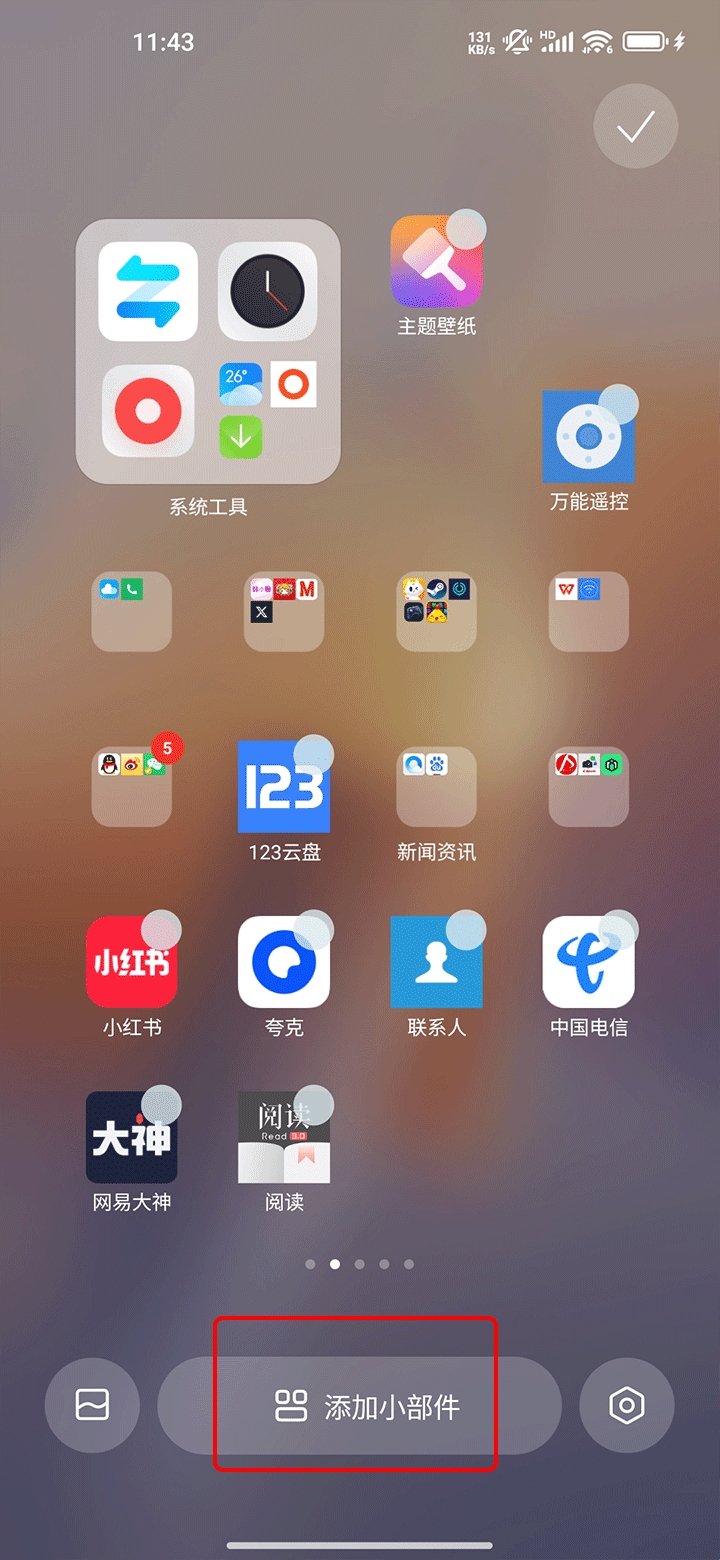
1、长按主屏幕,点击添加小部件
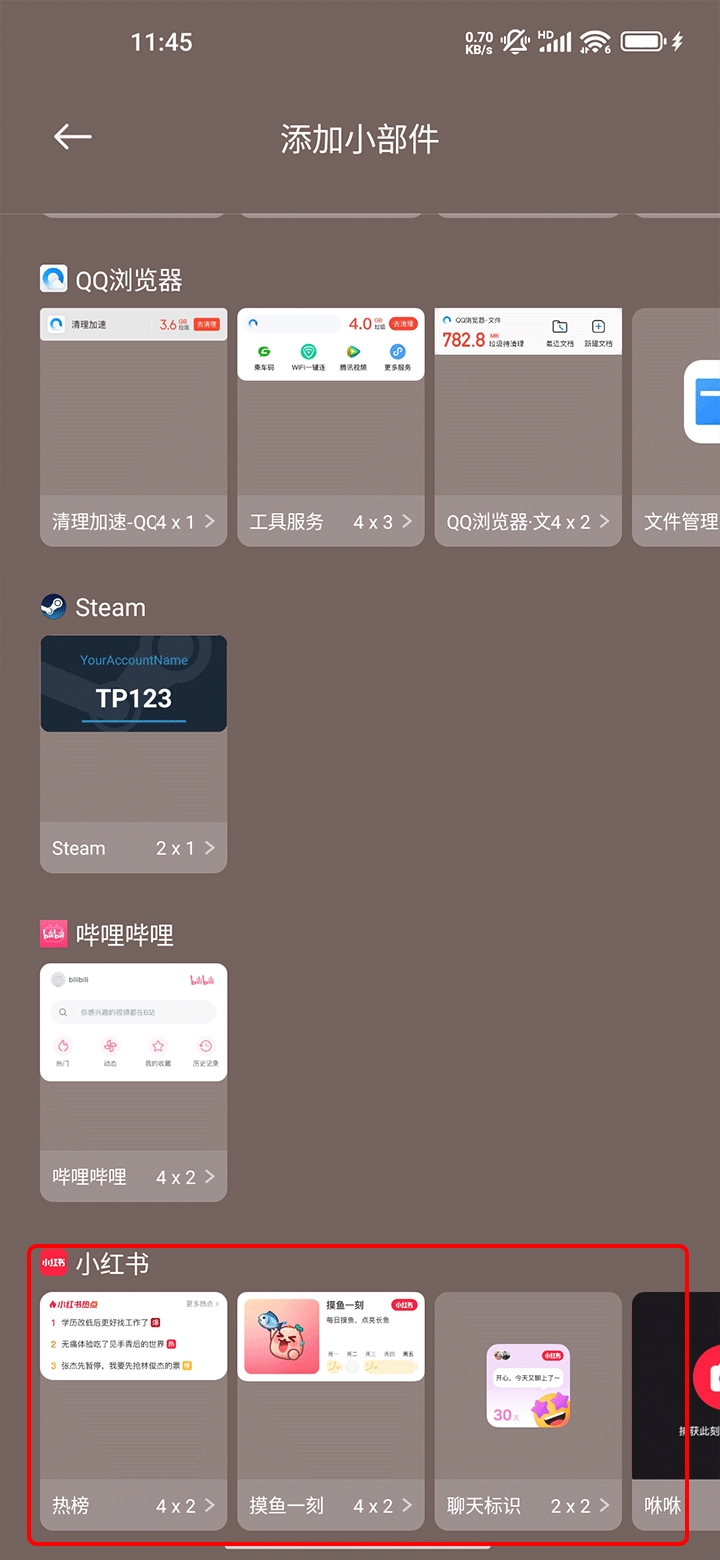
2、找到“小红书”的小组件,根据自己的需求来进行添加
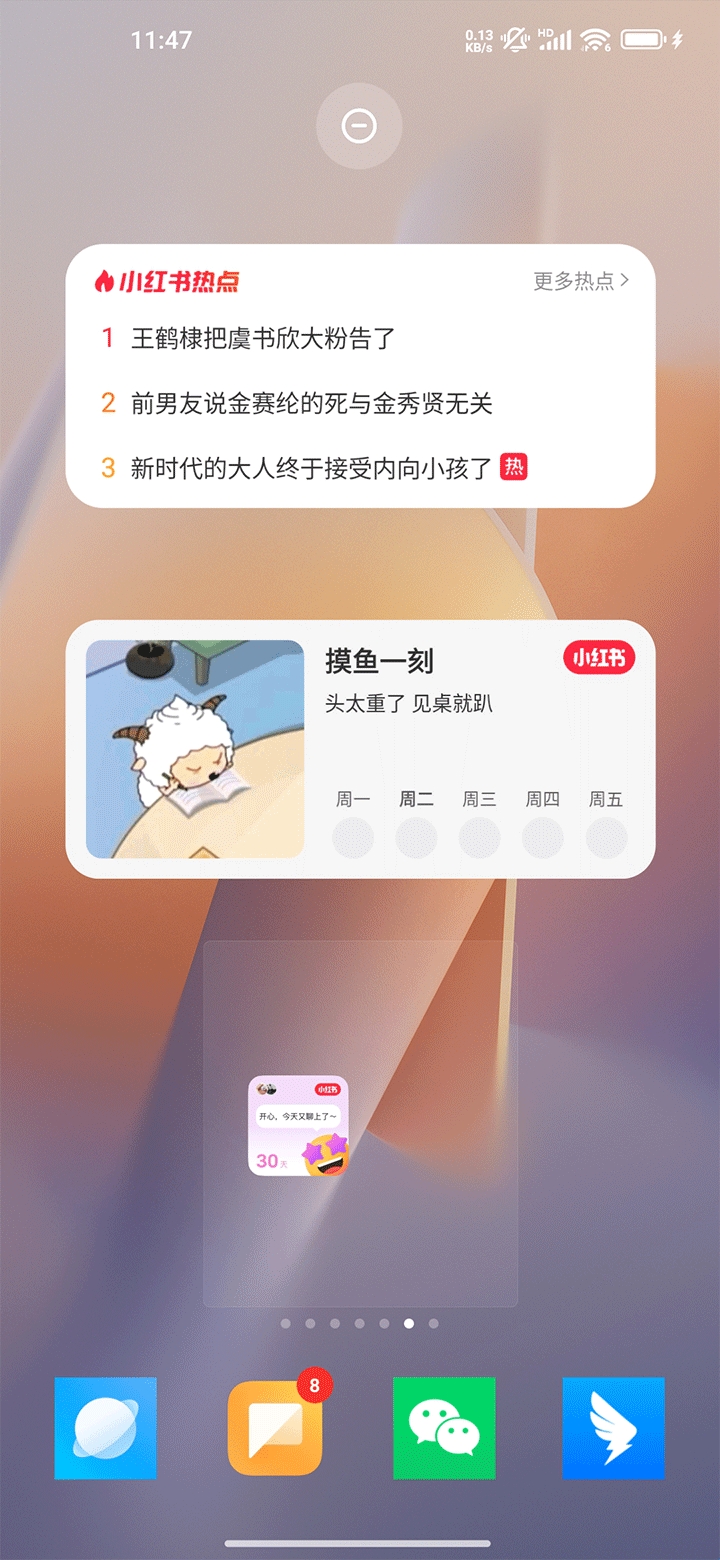
3、接着即可自由在桌面上调节设置小红书的小组件
方法二:
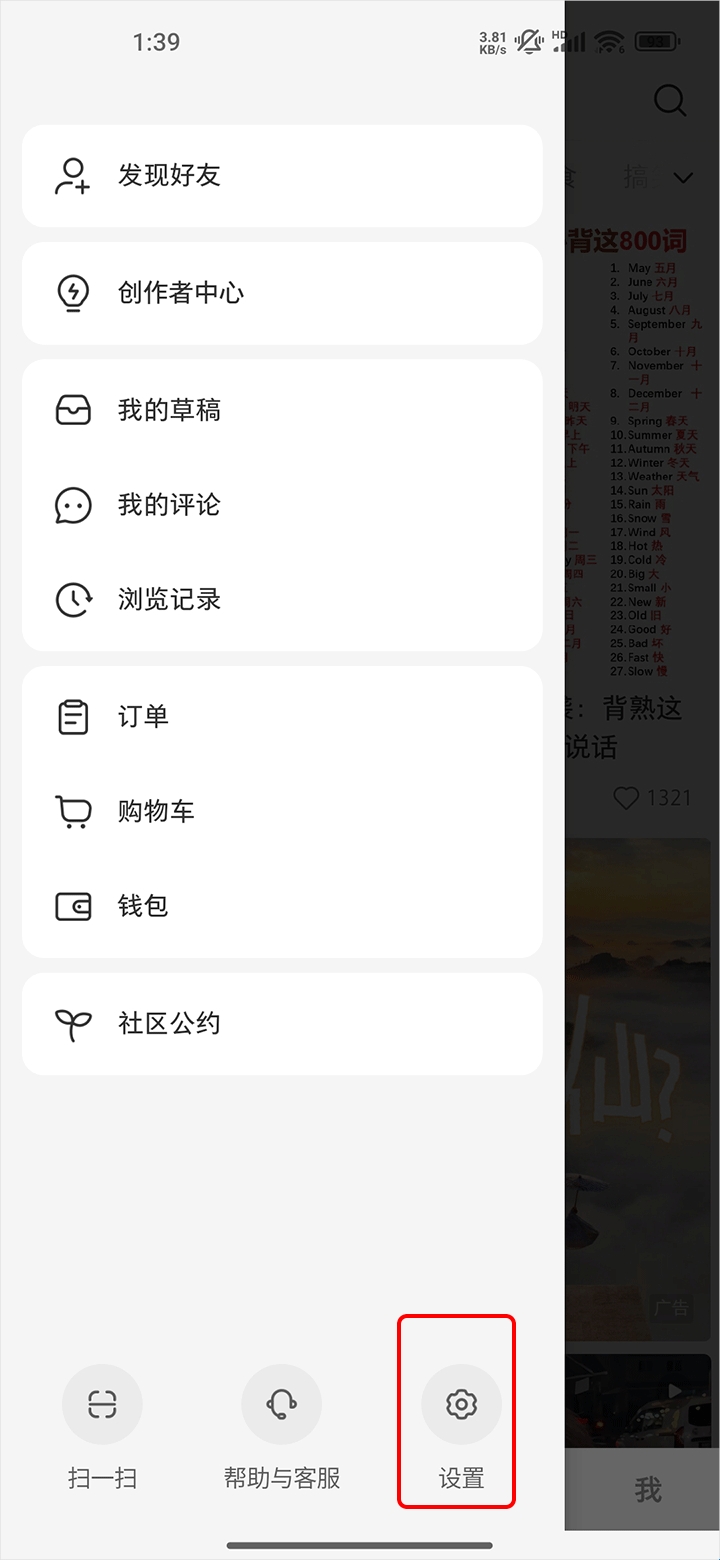
1、进入软件后点击右上角的三横线标志

2、点击设置选项
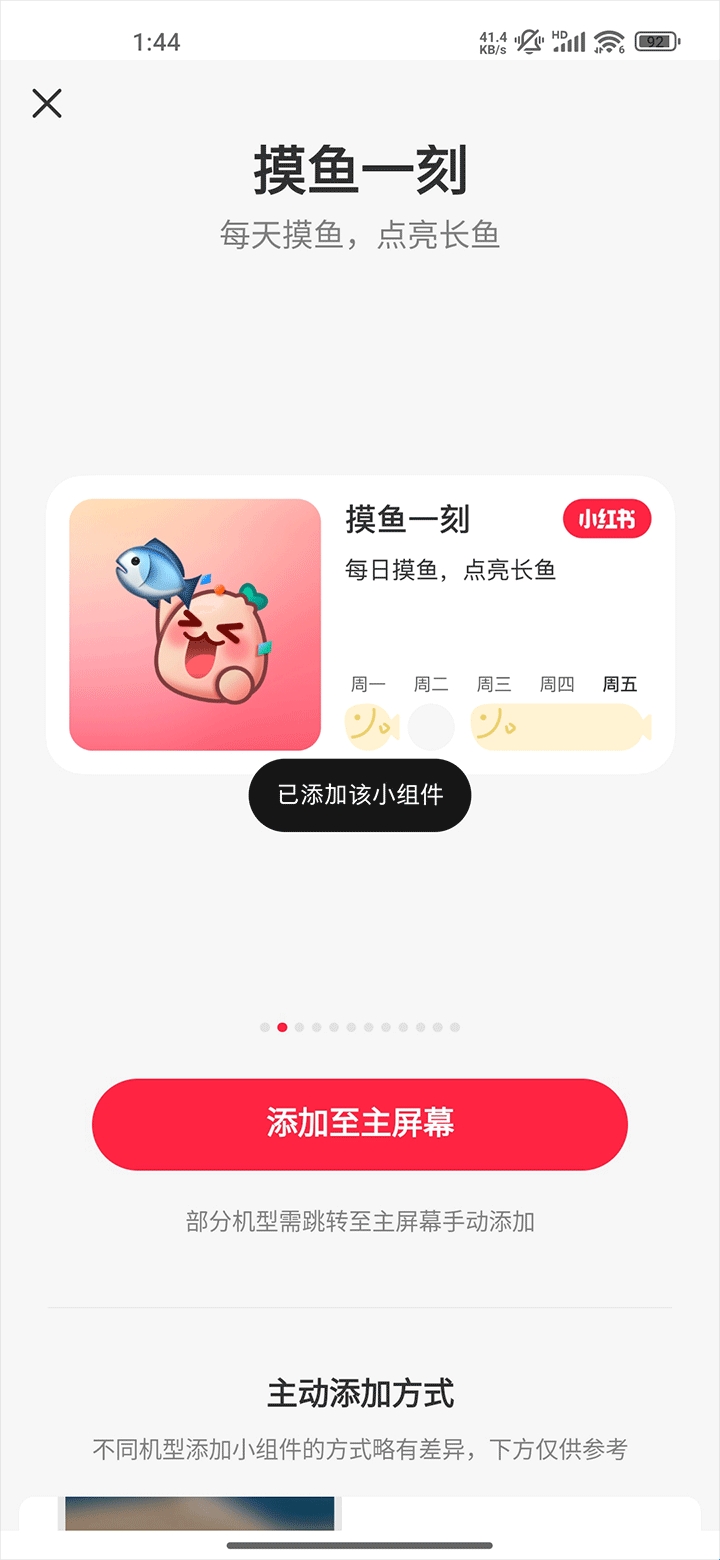
3、进入设置选项后点击添加组件设置
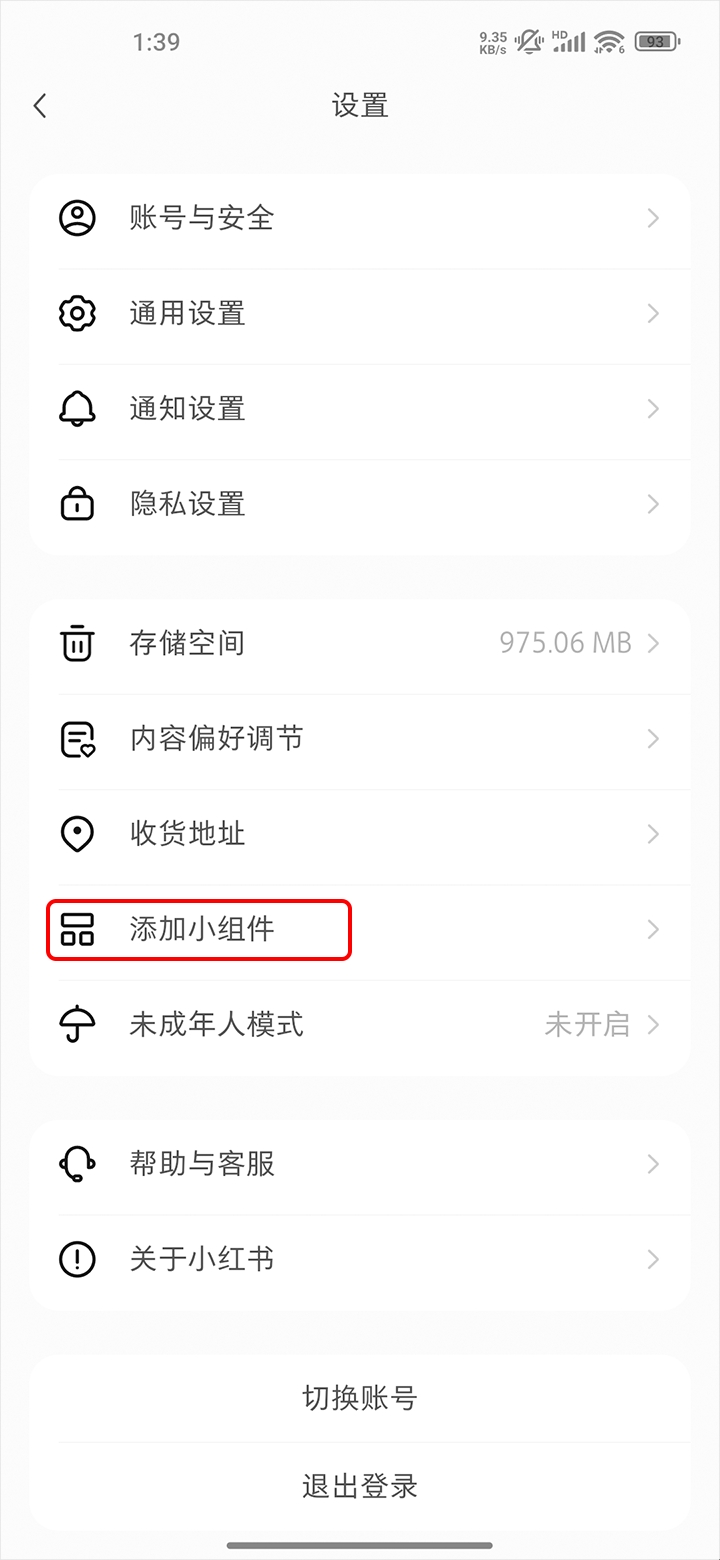
4、然后选择自己喜欢的点击添加主屏幕即可